
Namasté! Vamos a usar la app de BookyWay. Te cuento paso a paso cómo instalarla y como usarla.
✨ ACCESO RAPIDO A LOS TUTORIALES EN VIDEO HACIENDO CLICK AQUÍ ✨
CÓMO INSTALAR LA APP
Revisa en tu correo (el mismo que usabas con la antigua app), tienes un email del remitente Bookyway Internal Notification diciendo que Laranahata te invita a usar Bookyway. Recuerda revisar el spam.
A continuación te dejo un vídeo corto y más a bajo descrito paso por paso:

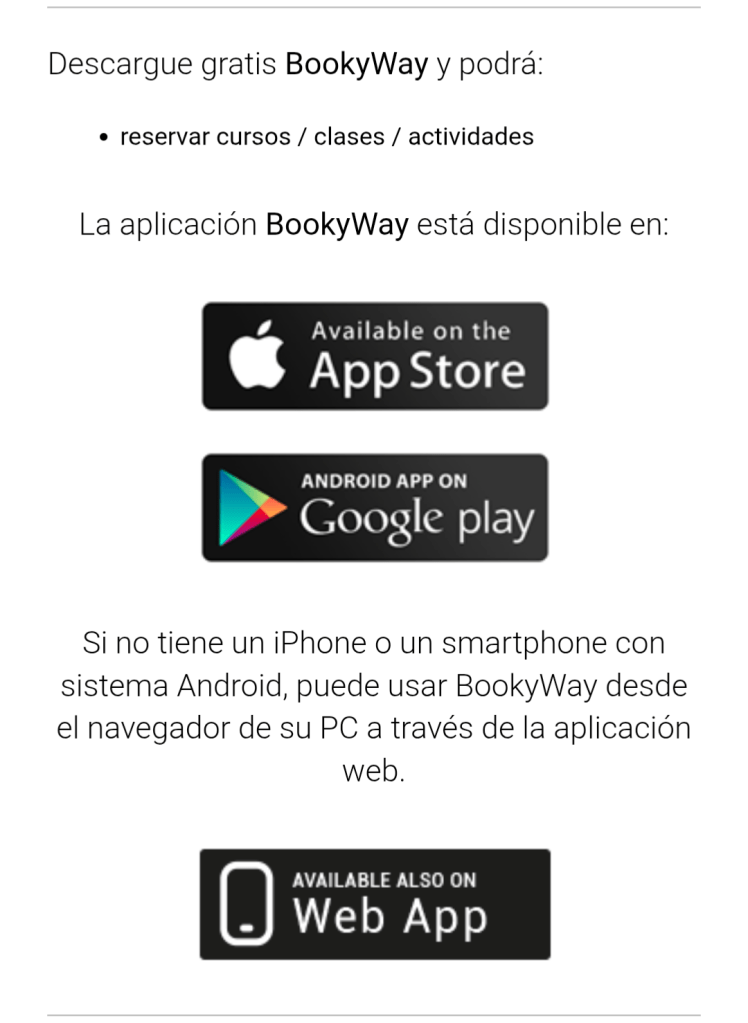
Selecciona el número de la contraseña y cópialo para tenerlo preparado y sigue bajando por el mensaje, verás que te dice dónde descargar la app para IOs (App Store) y para Android (Google Play). También tienes una versión de navegador:
Una vez instalada, te saldrá en la pantalla la opción de notificaciones. Esta app se comunica a través del correo electrónico, no tiene notificaciones push de momento. Te recomiendo igualmente permitir las notificaciones.
A continuación, introduce el mismo email y la contraseña numérica que habías copiado y le das a Acceder.

Con esto ya estarías dentro de la app! Desde aquí podrás ver, reservar y cancelar las clases.
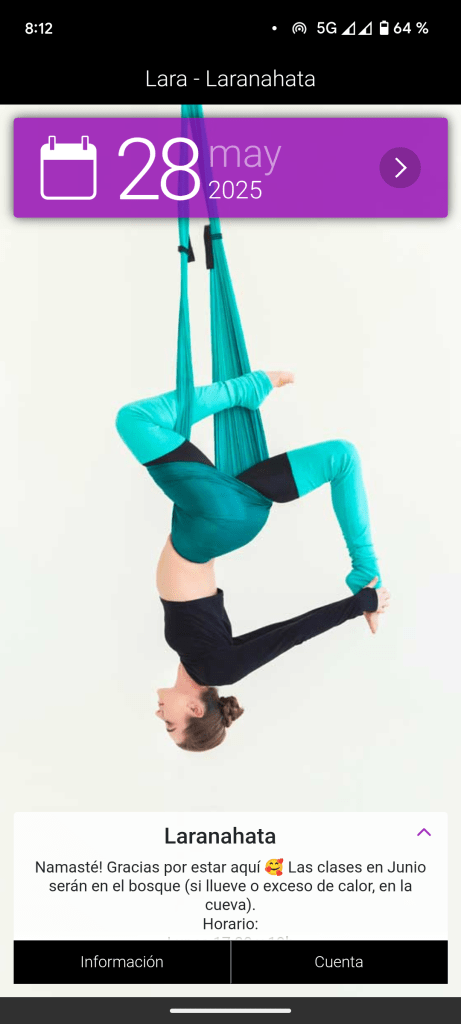
Te recomiendo cambiar la contraseña. Aquí abajo a la derecha donde dice cuenta. Cuando abras te saldrá las clases que tienes activas (créditos) y debajo a la izquierda hay un botón que dice «cambiar contraseña«. Ve ahí y cambia introduciendo primero los números y después la contraseña que elijas.
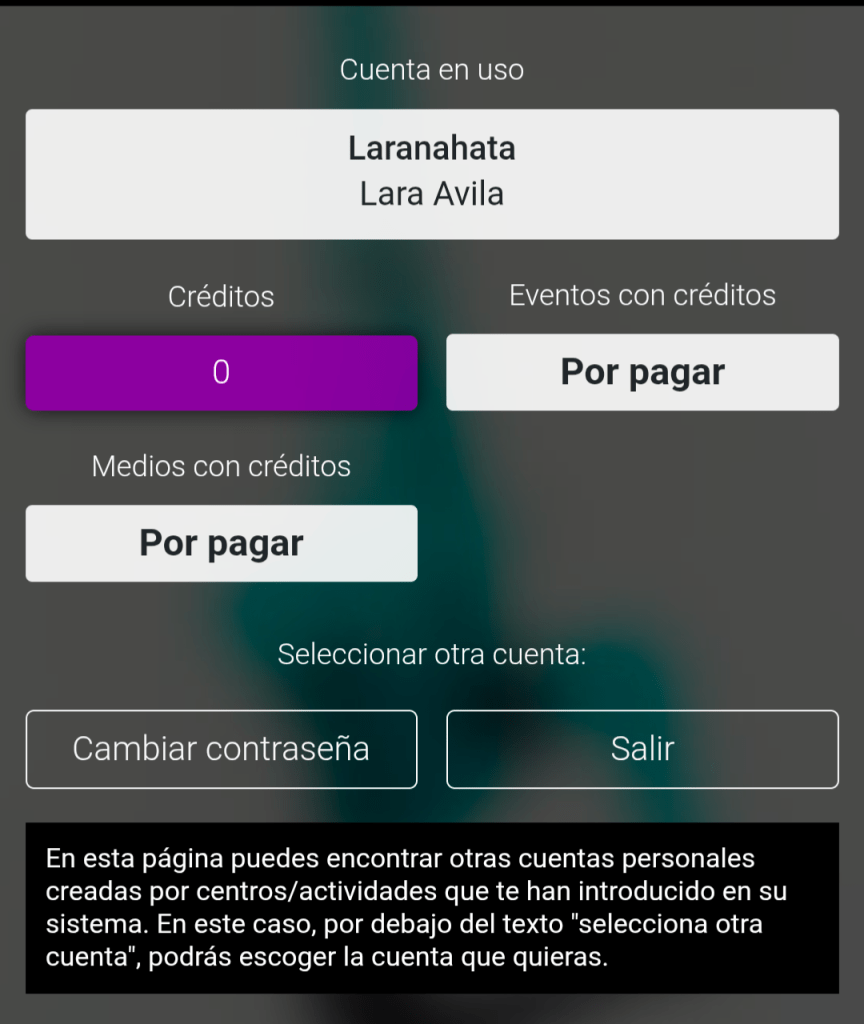
CON LA APP YA INSTALADA
VER MIS CLASES
Te dejo primero el vídeo tutorial y abajo tienes paso por paso igualmente.
Abre la app de Bookyway y arriba donde sale la fecha en una franja lila, clicas y se abrirá la pantalla con todas las clases disponibles.
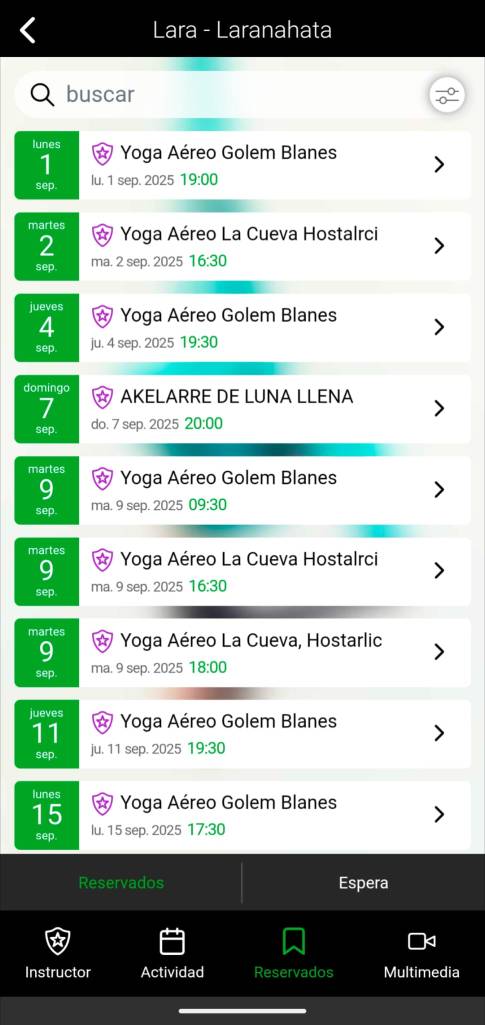
Las que te aparezcan de color verde, son las que estás apuntada.
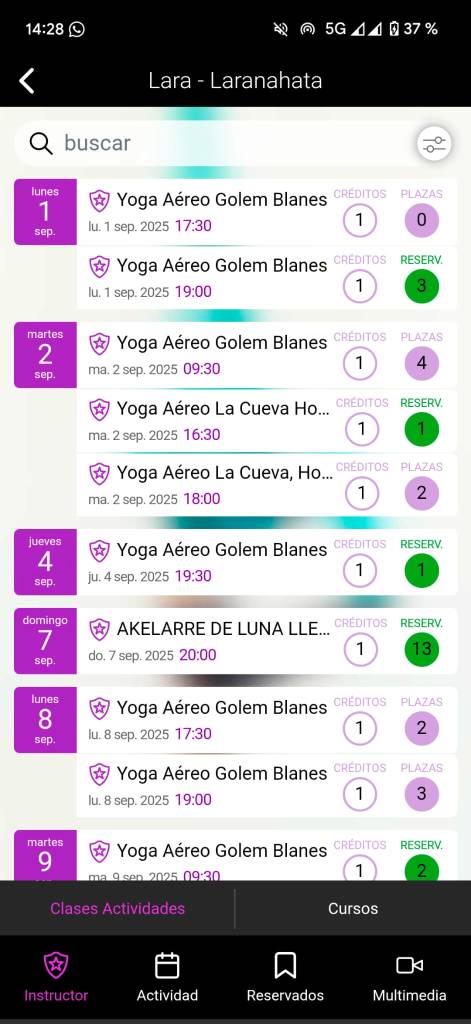
Para ver con más claridad, puedes clicar abajo donde dice «Reservados» y ahí sólo te saldrán tus clases, no todas.
RESERVAR UNA CLASE
Te dejo primero el vídeo tutorial y abajo tienes paso por paso igualmente.
Abre la app de Bookyway y arriba donde sale la fecha en una franja lila, clicas y se abrirá la pantalla con todas las clases disponibles.
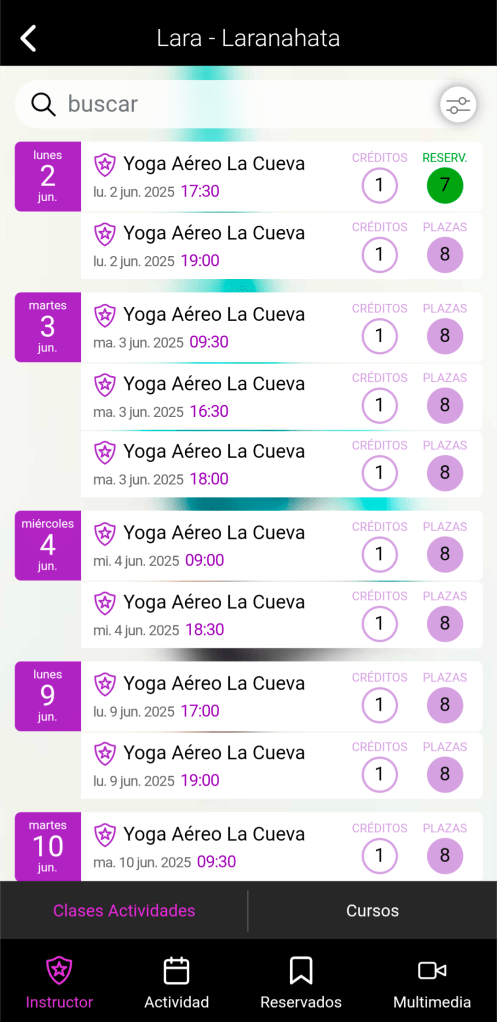
Elije la clase que quieras reservar clicando sobre ella. Cuando se abra, verás los créditos que tienes disponibles (es decir, si puedes reservar la clase) y un botón que dice «inscribirse», le damos ahí.

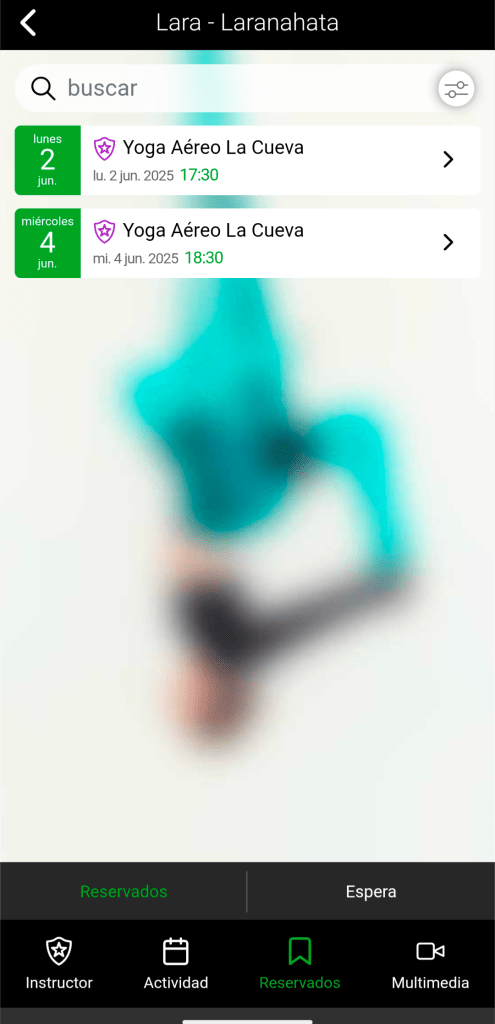
Con esto ya tendríamos la clase reservada, verás que en el listado general te aparecerá una bolita en verde en vez de lila, eso significa que es tu clase reservada. También abajo, donde dice «Reservados» te aparecerá un listado resumen de todas las clases que tienes reservadas.
CÓMO CANCELAR UNA CLASE
Vamos a ver ahora cómo cancelar. Recuerda que para poder recuperar la clase debes cancelar antes de 8h del inicio de la sesión. Vamos con el vídeo:
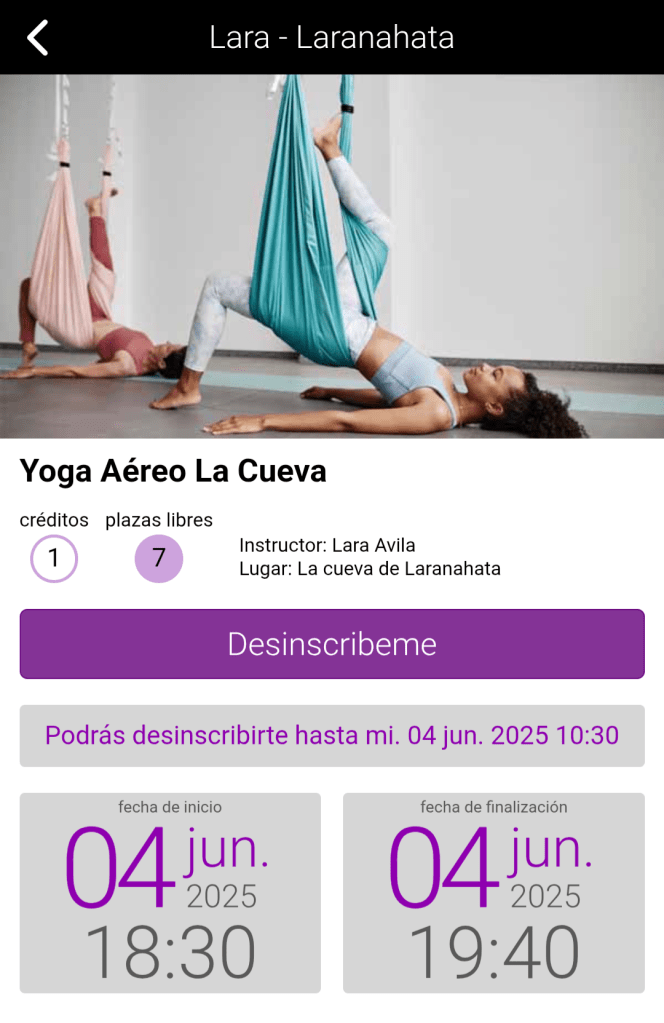
Abriremos la app BookyWay, vamos arriba donde sale el calendario en la franja lila. Podemos hacerlo de dos formas, o buscando en el listado que aparece o más fácil, haciendo clic abajo donde dice «Reservados». Ahí seleccionamos la sesión que queremos cancelar, le damos al botón «Desinscribeme» y ya estaría.
CÓMO APUNTARME EN LA LISTA DE ESPERA
Sabrás que una clase está llena porqué en la columna de la derecha, donde salen las bolitas lilas, te dirá que hay 0 plazas.
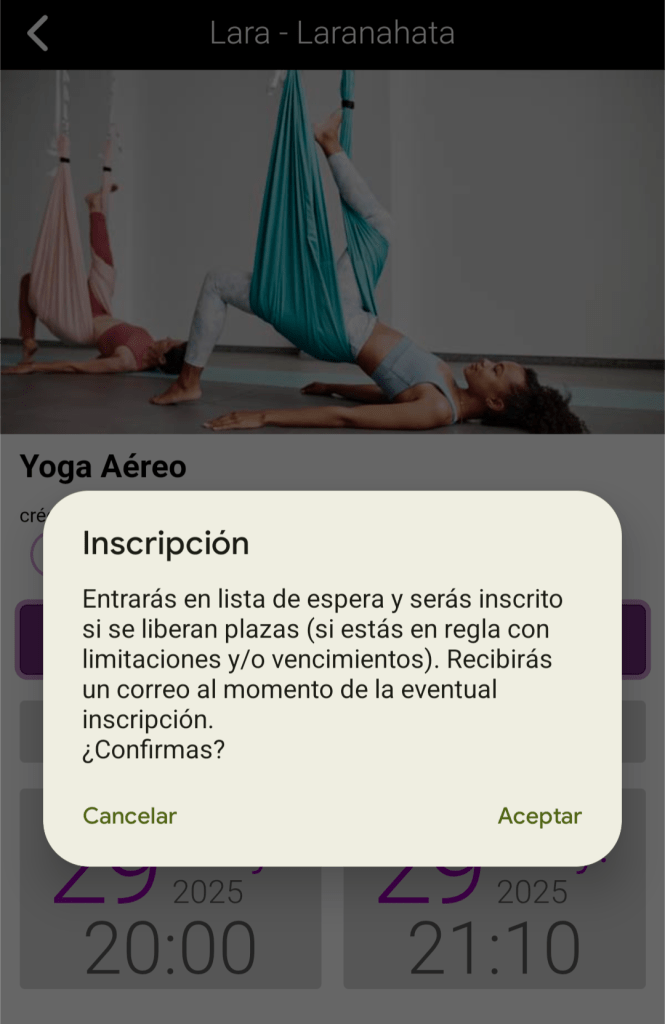
Abre la sesión como si fueras a inscribirte con normalidad y te aparecerá el mensaje que se te añadirá en la lista de espera y te aparecerá la clase en color naranja en el listado. En esta app, si estás la primera en la lista de espera y alguien cancela se te apuntará directamente y te enviarán una notificación por correo electrónico. En caso de que no quieras asistir, entra para cancelar o bien la lista de espera o bien la clase para no perder tu bono, como te explicaba anteriormente.
 Laranahata
Debe estar conectado para enviar un comentario.